अपने एंजेल की संख्या का पता लगाएं
5 चरणों में अपने ब्रांड के लिए YouTube चैनल कैसे बनाएं
सोशल मीडिया गेम में यूट्यूब एक नया खिलाड़ी नहीं हो सकता है। लेकिन यह आजमाया हुआ और सच है। सोशल मीडिया पर केवल वीडियो के महत्व और लोकप्रियता के साथ, एक विकसित हो रहा है यूट्यूब मार्केटिंग रणनीति आपके समय के लायक है - और फिर कुछ।
पार्ट डिस्कवरी मशीन, पार्ट सोशल प्लेटफॉर्म, यूट्यूब टाउट्स 2 अरब से अधिक मासिक सक्रिय उपयोगकर्ता . और दुनिया के दूसरे सबसे बड़े सर्च इंजन के रूप में, यह नए दर्शकों से जुड़ने, ब्रांड जागरूकता बढ़ाने और बहुत कुछ करने के लिए उपयोग करने के लिए एक महत्वपूर्ण मंच है।
यदि आप सोच रहे हैं कि YouTube चैनल कैसे शुरू किया जाए, लेकिन अभी तक शुरू नहीं किया है, तो यह आपके आरंभ करने का संकेत है। इस चरण-दर-चरण मार्गदर्शिका का उपयोग करें ताकि आप मिनटों में आरंभ कर सकें।
5 स्टेप्स में यूट्यूब चैनल कैसे बनाएं
चाहे आपको 101-स्तर के ब्रेकडाउन की आवश्यकता हो, या केवल एक पुनश्चर्या की, बेझिझक सीधे उस अनुभाग पर जाएं जिसकी आपको सबसे अधिक आवश्यकता है।
इसके साथ, यहां आपको YouTube चैनल बनाने का तरीका सीखने की आवश्यकता है:
- Google में साइन इन करें
- एक नया YouTube चैनल बनाएं
- अपने चैनल के लेआउट को अनुकूलित करें
- अपने चैनल की ब्रांडिंग को अनुकूलित करें
- अपने चैनल की मूलभूत जानकारी को अनुकूलित करें
- खोजने योग्य YouTube चैनल कैसे बनाएं
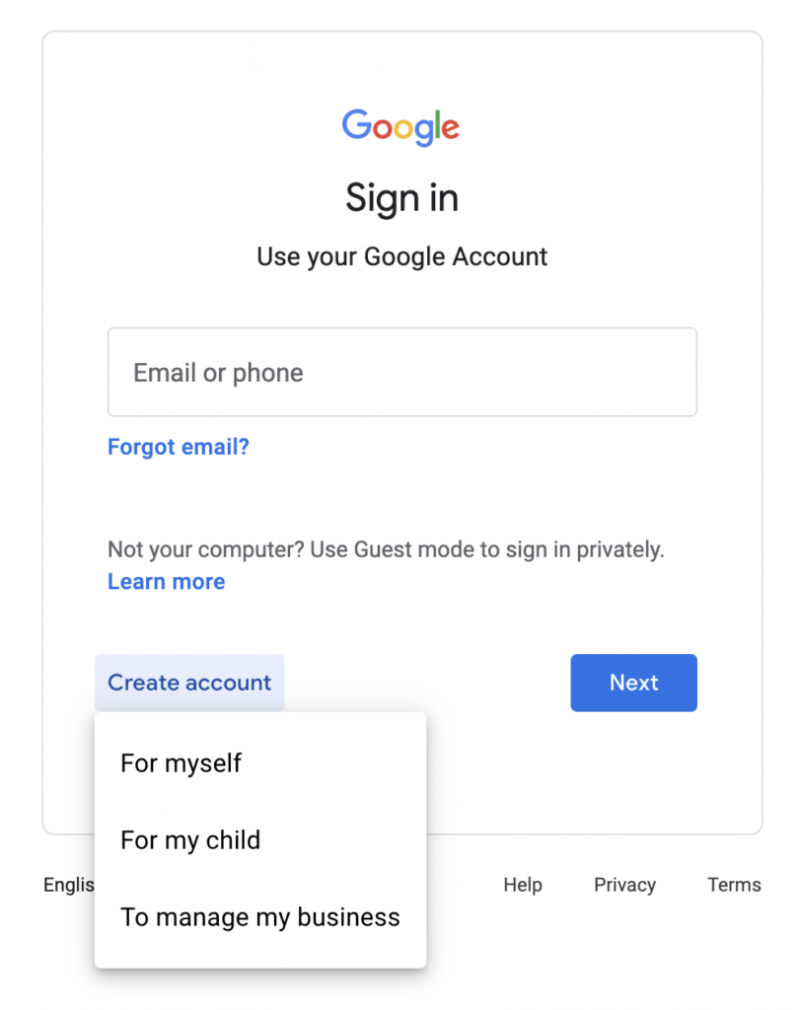
1. Google खाते में साइन इन करें
YouTube चैनल शुरू करने से पहले, आपको Google में साइन इन करना होगा।
अगर आपके पास एक है गूगल खाता जिसे आप पहले से ही अपने चैनल के लिए उपयोग करना चाहते हैं, आपको साइन इन करने के लिए कहा जाएगा।
मैं विशेष रूप से आपके YouTube चैनल के लिए एक नया, समर्पित खाता बनाने की अनुशंसा करता हूं। इस तरह आप इसे कई लोगों के साथ साझा कर सकते हैं। यह आपके व्यक्तिगत खाते से जुड़ी किसी भी सुरक्षा समस्या को भी सीमित करता है।
एक बार जब आप एक Google खाता बना लेते हैं, तो YouTube पर जाएं और क्लिक करें दाखिल करना।
2. एक नया YouTube चैनल बनाएं
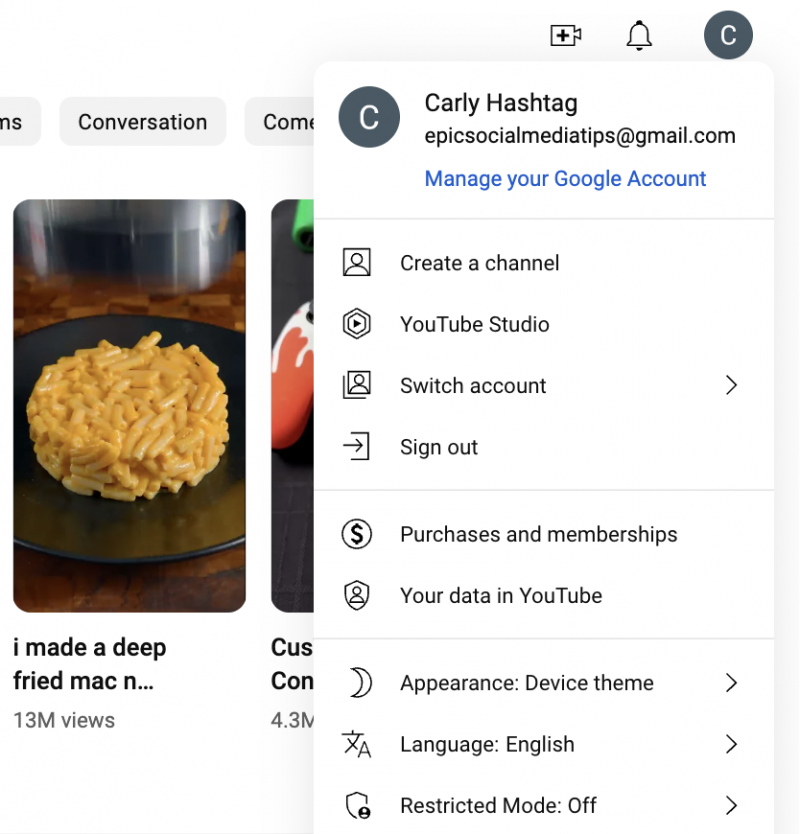
वहां जाओ YouTube का मुखपृष्ठ . स्क्रीन के ऊपरी दाएं कोने में अवतार आइकन पर क्लिक करें। फिर, चयन करें एक चैनल बनाएं ड्रॉप-डाउन से।
संख्या 300
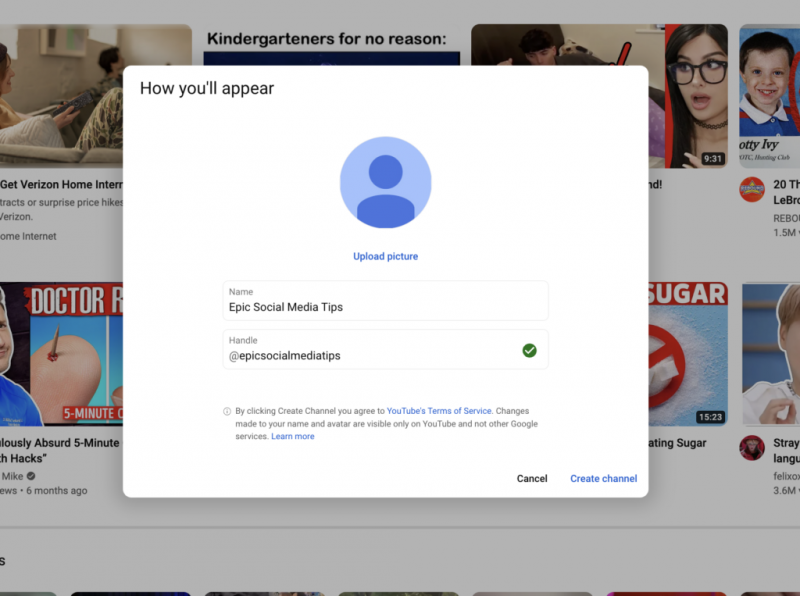
फिर आपको निम्न स्क्रीन द्वारा संकेत दिया जाएगा, जो आपसे एक चैनल नाम बनाने के लिए कहती है।
अब, आप यहाँ रुक सकते हैं। या, आप दो चैनल बना सकते हैं: एक आपके Google खाते के लिए और दूसरा आपके ब्रांड के लिए। ऐसा करने के लिए, अपने पर जाएँ सेटिंग > एक नया चैनल बनाएं > आपको इस विंडो द्वारा संकेत दिया जाएगा।
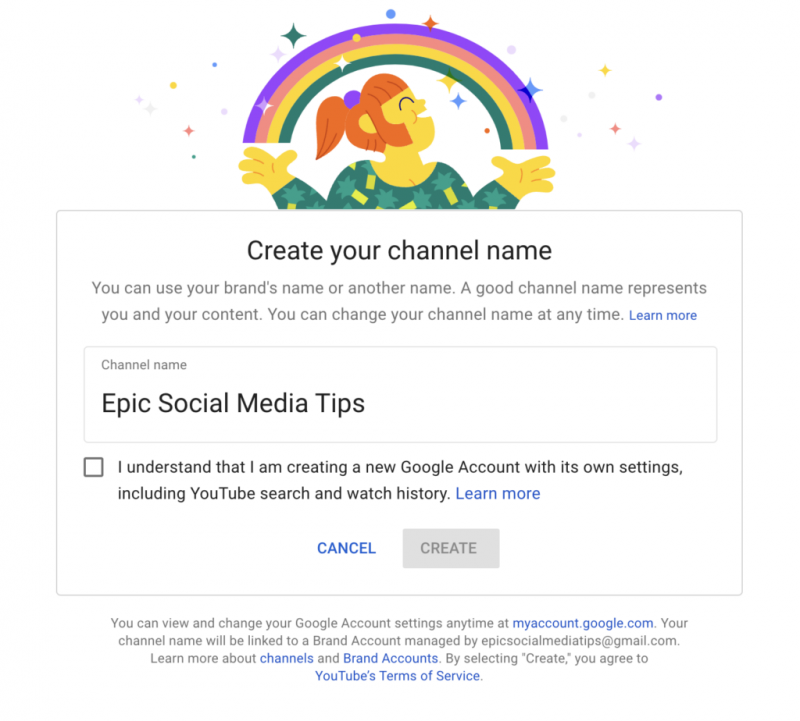
जब तक आप एक निर्माता नहीं हैं, अपने यूट्यूब चैनल को एक ब्रांड खाते में समर्पित करना सबसे अधिक समझ में आता है और आपको कई प्रबंधकों को जोड़ने की अनुमति देता है।
प्रो टिप: द्वि-चरणीय सत्यापन सेट करके अपने खाते को अतिरिक्त सुरक्षित बनाएं। अपने सिर गूगल खाता > क्लिक करें सुरक्षा नेविगेशन पैनल में> क्लिक करें 2-चरणीय सत्यापन > क्लिक करें शुरू हो जाओ 'Google में साइन इन करना' अनुभाग के अंतर्गत और चरणों का पालन करें।
वोइला—आपका खाता बन गया है, और सुरक्षित है! अब, आप मज़ेदार हिस्से के लिए तैयार हैं।
3. अपने चैनल के लेआउट को अनुकूलित करें
आरंभ करने के लिए, स्क्रीन के शीर्ष पर 'मेरा चैनल अनुकूलित करें' बटन पर क्लिक करें।
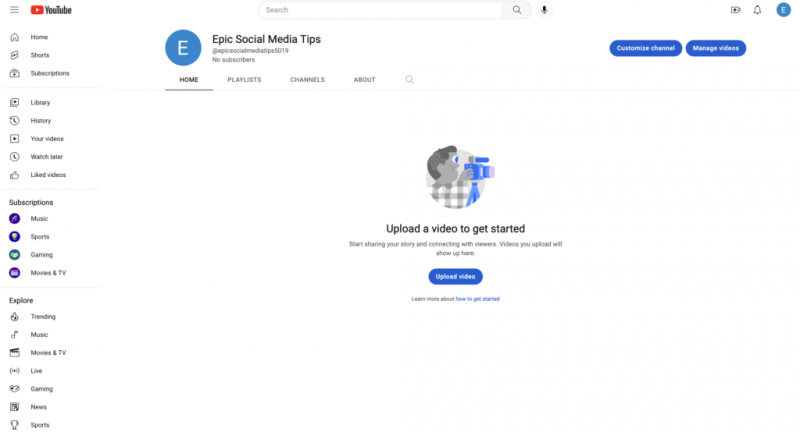
यहां से, आपको YouTube स्टूडियो में ले जाया जाएगा, जहां आपको अपने चैनल को कस्टमाइज़ करने के विकल्प दिखाई देंगे, जिनमें शामिल हैं विन्यास , ब्रांडिंग और बुनियादी जानकारी .
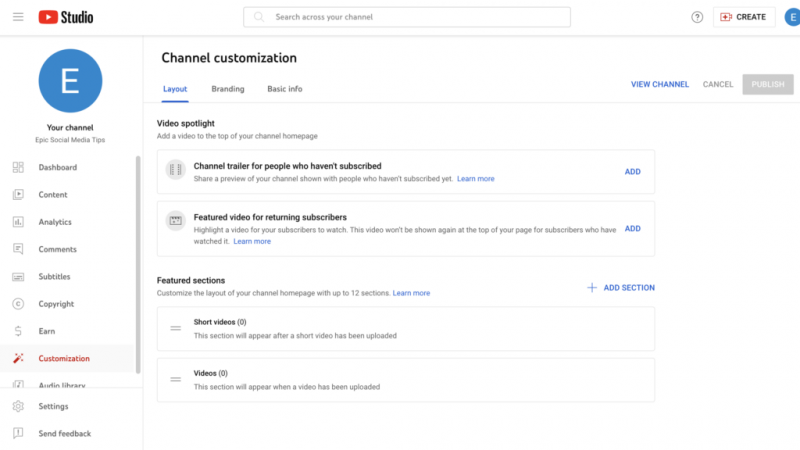
चलिए आपके साथ सरल शुरुआत करते हैं विन्यास। यह आपको यह व्यवस्थित करने में सक्षम बनाता है कि लोग कौन सी सामग्री पहले देखें। आइए इनमें से प्रत्येक तत्व के बारे में जानें:
वीडियो स्पॉटलाइट
यह आपके चैनल पर दिखाई देने वाली पहली सामग्री है। आप दो प्रकार जोड़ सकते हैं। ए चैनल ट्रेलर उन लोगों के लिए खेलता है जिन्होंने आपके चैनल की सदस्यता नहीं ली है।
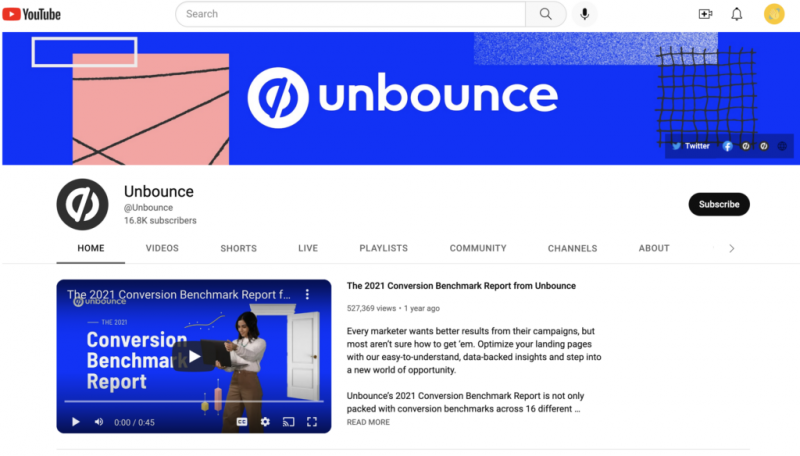
ए विशेष रुप से प्रदर्शित वीडियो आपके ग्राहकों के लिए खेलता है, लेकिन केवल उनके लिए जिन्होंने इसे अभी तक नहीं देखा है।
विशेष रुप से प्रदर्शित अनुभाग
12 तक चुनें विशेष रुप से प्रदर्शित अनुभाग जो आपके चैनल पर दिखाई देगा। ये उस सामग्री को व्यवस्थित करते हैं जिसे आपके आगंतुक पहले देखते हैं।
यह ए के लिए डिफ़ॉल्ट है लघु वीडियो खंड और ए वीडियो अनुभाग। लेकिन क्लिक करें + अनुभाग जोड़ें अधिक से चुनने के लिए बटन।
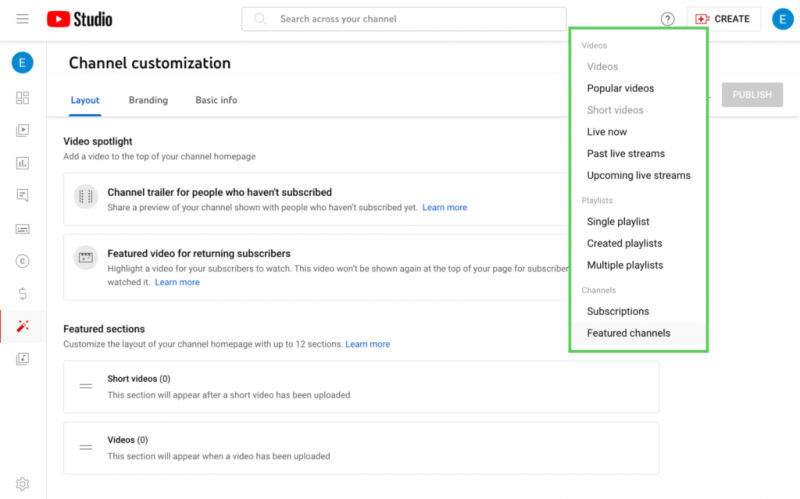
आपके द्वारा चुनी गई प्लेलिस्ट और अनुभाग इस बात पर निर्भर करेंगे कि आप अपने चैनल का उपयोग कैसे करते हैं। यदि आप अक्सर लाइव जाते हैं, तो 'लाइव नाउ,' 'पिछली लाइवस्ट्रीम' और 'आगामी लाइवस्ट्रीम' अनुभाग विजेता होंगे।
उदाहरण के लिए, मोंटेरे बे एक्वेरियम में आरामदेह लाइवस्ट्रीम से भरी एक प्लेलिस्ट है, जिसके लिए उनका चैनल जाना जाता है।
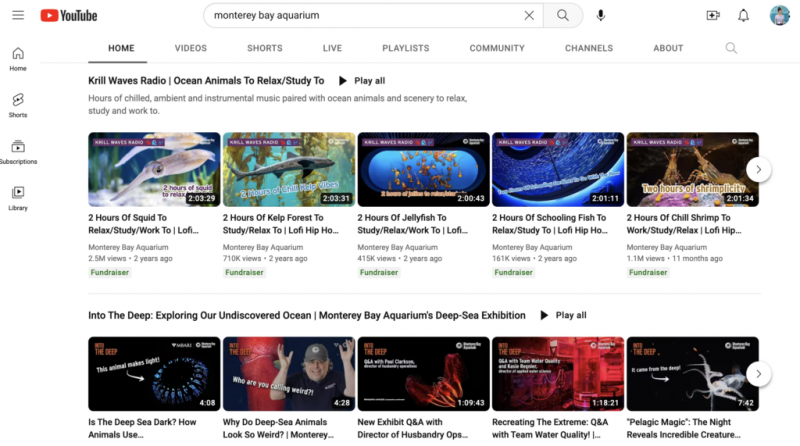
एक बार जब आप अपना लेआउट अनुकूलित कर लेते हैं, तो हिट करें प्रकाशित करना ऊपरी दाएँ में बटन। या, अगले चरण पर जारी रखें: ब्रांडिंग।
प्रो टिप: यदि आप बार-बार अपलोड करने की योजना नहीं बनाते हैं, तो चुनें फ़ीचर चैनल अनुभाग आपके चैनल को और अधिक सक्रिय दिखा सकता है। यह आपको एक उद्योग के नेता के रूप में भी रखता है, और YouTube के साथी रचनाकारों को कुछ प्यार दिखाता है।
4. अपने चैनल की ब्रांडिंग को कस्टमाइज़ करें
आप तीन क्षेत्रों में अपने चैनल की ब्रांडिंग समायोजित कर सकते हैं:
- चित्र (उर्फ प्रोफ़ाइल तस्वीर) आपके चैनल पर, आपके वीडियो के आगे और आपके द्वारा लिखी गई टिप्पणियों पर दिखाई देती है।
- बैनर छवि आपके YouTube चैनल के शीर्ष पर बड़ा ग्राफ़िक है।
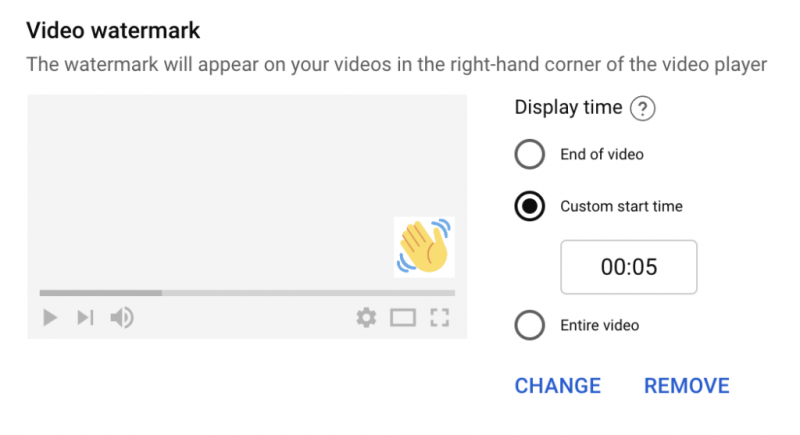
- वीडियो वॉटरमार्क आपके वीडियो के निचले दाएं कोने में दिखाई देता है। आप चुन सकते हैं कि यह कब और कितने समय के लिए दिखाई दे।
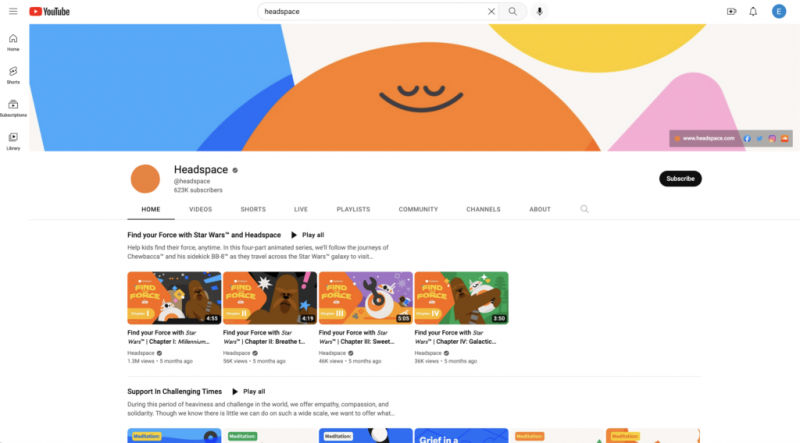
ये दृश्य तत्व आपकी ब्रांडिंग से मेल खाने चाहिए। उदाहरण के लिए, ध्यान दें कि कैसे हेडस्पेस के दृश्य तत्व सभी एकजुट डिजाइन, रंग और आकार साझा करते हैं।
संसाधन जैसे Canva YouTube के लिए विशेष रूप से बनाए गए टेम्पलेट्स के साथ कुछ ही मिनटों में आपको सही आकार की छवियां बनाने में मदद करेगा। इमेज बनाने से पहले, इसकी पुष्टि करें YouTube छवियों के लिए आयाम :
- प्रोफ़ाइल फोटो: 800 x 800 पीएक्स
- चैनल बैनर: कम से कम 2048 x 1152 पिक्सल, लेकिन बिना क्रॉप किए मोबाइल और वेब के लिए सुरक्षित क्षेत्र 1546 x 423 पिक्सल है
YouTube आपको एक पूर्वावलोकन दिखाएगा ताकि आप देख सकें कि क्या विभिन्न दृश्यों में कुछ काट दिया जा रहा है।
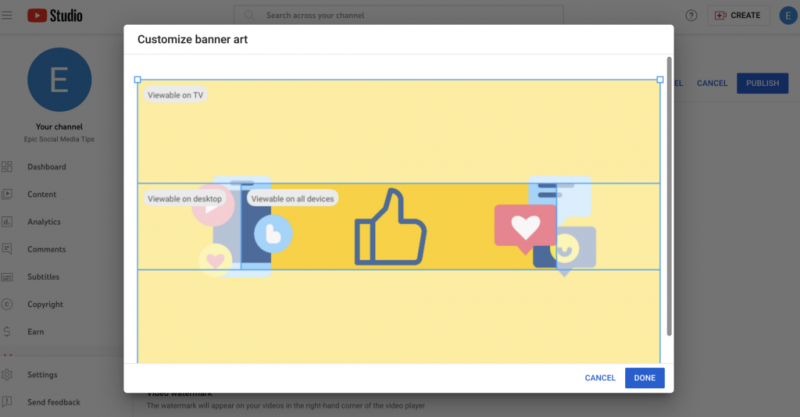
YouTube छवियों तक पहुंचने का कोई सही तरीका नहीं है—बस ऐसे विज़ुअल चुनें जो आपके ब्रांड को दर्शाते हों।
5. अपने चैनल की मूलभूत जानकारी को अनुकूलित करें
इस जानकारी को अनुकूलित करने से आपको अपने चैनल के साथ एक मजबूत छाप छोड़ने में मदद मिलेगी। यह आपकी वेबसाइट, अन्य सामाजिक प्रोफ़ाइल और अन्य पर चैनल विज़िटर को फ़नल करने का आपका टिकट भी है।
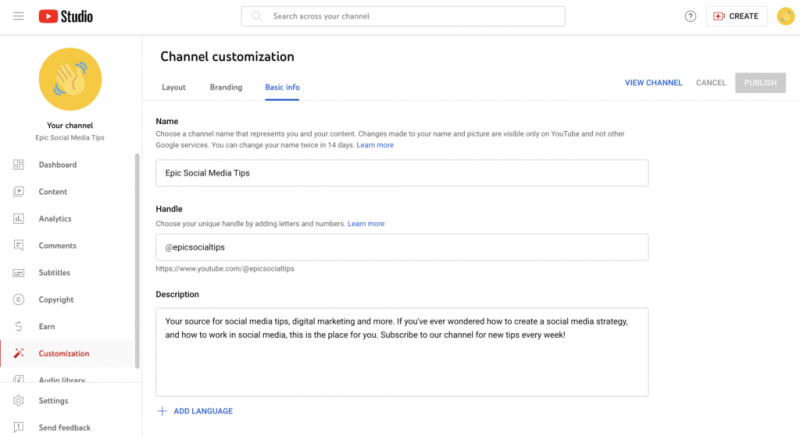
आइए बुनियादी चैनल जानकारी के प्रत्येक भाग को देखें जिसे आप समायोजित कर सकते हैं:
- नाम: यह आपके चैनल, ब्रांड या आप का प्रतिनिधित्व करना चाहिए।
- सँभालना: आपके नाम का एक छोटा और सरल, फिर भी यादगार और खोजने योग्य संस्करण। यह आपके सार्वजनिक URL में भी दिखाई देगा।
- विवरण: 1,000 वर्णों तक के साथ, अपने चैनल विवरण में थोड़ा व्यक्तित्व जोड़ें। आप कई भाषाओं में अपने विवरण के संस्करण भी जोड़ सकते हैं। अपने चैनल और सामग्री के लिए प्रासंगिक लोकप्रिय खोज कीवर्ड शामिल करें।
- चैनल यूआरएल: आपके चैनल का वेब पता जैसा कि यह आपकी उपयोगकर्ता आईडी के साथ प्रदर्शित होता है।
- लिंक: अपनी वेबसाइट और सामाजिक चैनलों पर फ़नल विज़िटर के लिंक शामिल करें।
- बैनर पर लिंक: अपने बैनर के निचले दाएं कोने में प्रदर्शित होने के लिए अधिकतम पांच लिंक चुनें। बस सावधान रहें कि ये लिंक आपके कवर छवि ग्राफ़िक में महत्वपूर्ण जानकारी या टेक्स्ट को कवर नहीं कर रहे हैं।
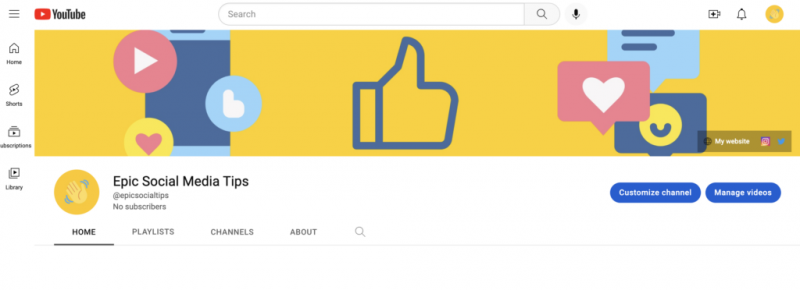
- संपर्क सूचना: एक सार्वजनिक-सामना करने वाला ईमेल शामिल करें जहां लोग व्यवसाय के लिए आपसे संपर्क कर सकते हैं या पूछताछ कर सकते हैं।
प्रकाशित करें हिट करने के बाद, बधाई हो—आपका चैनल आधिकारिक रूप से सेट हो गया है और आप वीडियो जोड़ने के लिए तैयार हैं.
अपने YouTube चैनल को खोजने योग्य कैसे बनाएं
अब जब आप जान गए हैं कि YouTube चैनल कैसे बनाया जाता है, तो यह स्वयं को खोजे जाने योग्य बनाने का समय है। यह आपके चैनल और सामग्री को अनुकूलित करने की एक सतत प्रक्रिया है।
अपने चैनल पर नए दर्शकों और ट्रैफ़िक को आकर्षित करने के लिए आइए कुछ सुझावों पर गौर करें। और अगर आप गहराई में जाना चाहते हैं, तो इस लेख को पूरा करने के बाद इन संसाधनों को देखें:
- यूट्यूब एसईओ
- यूट्यूब हैशटैग
- अधिक व्यूज के लिए अपने YouTube चैनल को प्रमोट करने के 16 तरीके
- यूट्यूब एनालिटिक्स
- यूट्यूब विवरण
वीडियो नियमित रूप से पोस्ट करें
एक सक्रिय चैनल का अर्थ है अपने दर्शकों को जोड़े रखने और बढ़ने के अधिक अवसर।
यदि आप YouTube के लिए नए वीडियो बनाने के लिए तैयार नहीं हैं, तो जो आपके पास है उससे शुरू करें। उदाहरण के लिए, जब मैंने शेड्ड एक्वेरियम के लिए सामाजिक प्रबंधन किया, तो हमने पुन: प्रयोजन किया वायरल ट्वीट का एक वीडियो YouTube पर, जहां इसने प्रभावशाली दृश्य भी बटोरे।
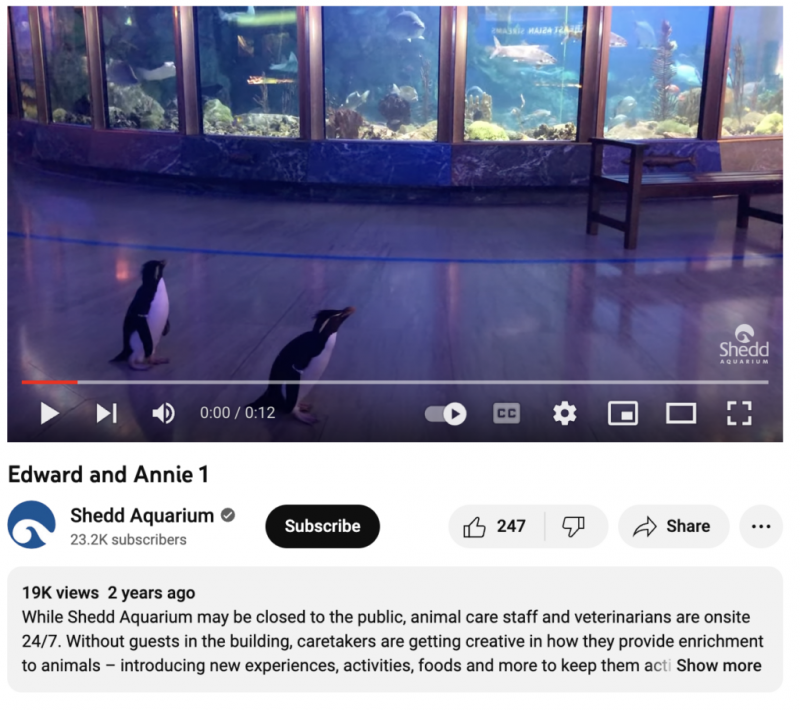
फिर, हमने सफल, वायरल वीडियो के आधार पर एक पूरी प्लेलिस्ट बनाई।
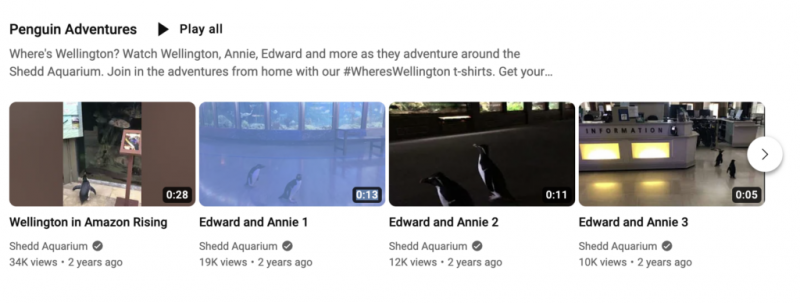
अन्य चैनलों पर अच्छा प्रदर्शन करने वाले वीडियो के साथ अपनी लाइब्रेरी बनाना शुरू करें। उदाहरण के लिए, सफल रील्स और टिकटॉक वीडियो को इस रूप में अपलोड किया जा सकता है यूट्यूब शॉर्ट्स .
अपने वीडियो को ऑप्टिमाइज़ करें
याद रखें: YouTube दुनिया का दूसरा सबसे बड़ा सर्च इंजन है।
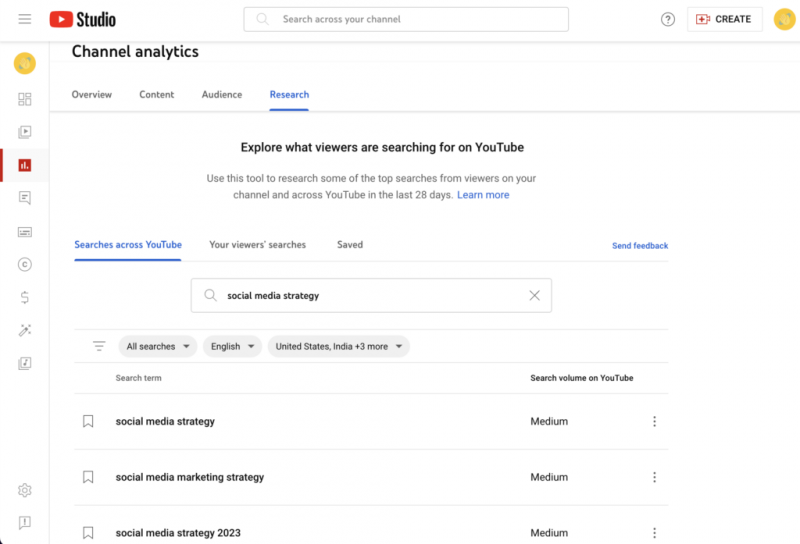
जब YouTube खोज योग्यता की बात आती है तो कीवर्ड वास्तव में महत्वपूर्ण होते हैं। उन्हें अपने वीडियो शीर्षक, विवरण और अध्याय शीर्षक में उपयोग करें। YouTube के अंतर्निहित कीवर्ड और खोज टूल से सामान्य खोज शब्दों का अन्वेषण करें। में खोजो यूट्यूब स्टूडियो > एनालिटिक्स > शोध करना पता लगाने के लिए।
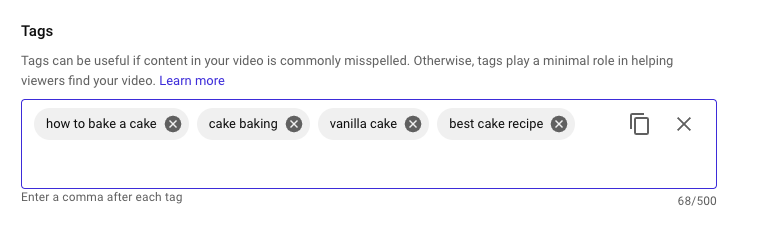
साथ ही यू सही टैग देखें। यूट्यूब टैग - के साथ भ्रमित नहीं होना यूट्यूब हैशटैग -YouTube के एल्गोरिदम को यह निर्धारित करने में मदद करें कि आपका वीडियो किस बारे में है, और इसलिए इसे खोज में कैसे रैंक करें और इसे किसको दिखाना है।
आकर्षक थंबनेल बनाएं
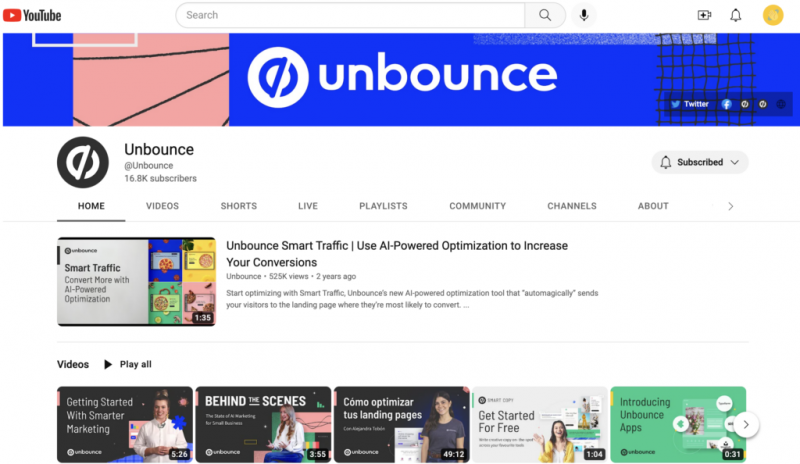
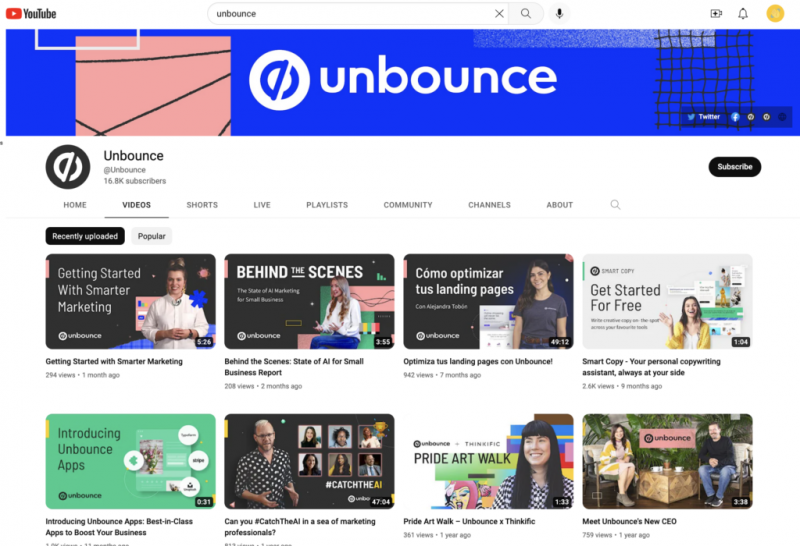
वीडियो थंबनेल रुचि पैदा करते हैं और आपको खोज परिणामों में अलग दिखने में मदद करते हैं— सबसे अच्छा प्रदर्शन करने वाले वीडियो का 90% कस्टम थंबनेल हैं।
बोल्ड थंबनेल का उपयोग करना जिसमें पाठ शामिल है (सोचें: आपके वीडियो के शीर्षक या थीम) और एक व्यक्ति को चित्रित करना सभी का ध्यान आकर्षित करने में मदद करता है। अनबॉन्स इन सभी तरकीबों का उपयोग करता है, साथ ही इंगित करता है कि कौन से वीडियो एक अलग भाषा में हैं।
अपने वीडियो को वर्गीकृत करने के लिए प्लेलिस्ट का उपयोग करें
प्लेलिस्ट आपकी सामग्री को व्यवस्थित करती है और आगंतुकों के लिए उनकी रुचि वाली सामग्री को ढूंढना आसान बनाती है—बस उन्हें अपडेट करना याद रखें।
यह आपको पुराने वीडियो को अधिक अपडेट की गई सामग्री के साथ जोड़कर उनके जीवन को बढ़ाने में भी मदद करता है।
यदि आप सुनिश्चित नहीं हैं कि यह कैसे करना है, तो हमारे लेख को देखें YouTube प्लेलिस्ट कैसे बनाएं .
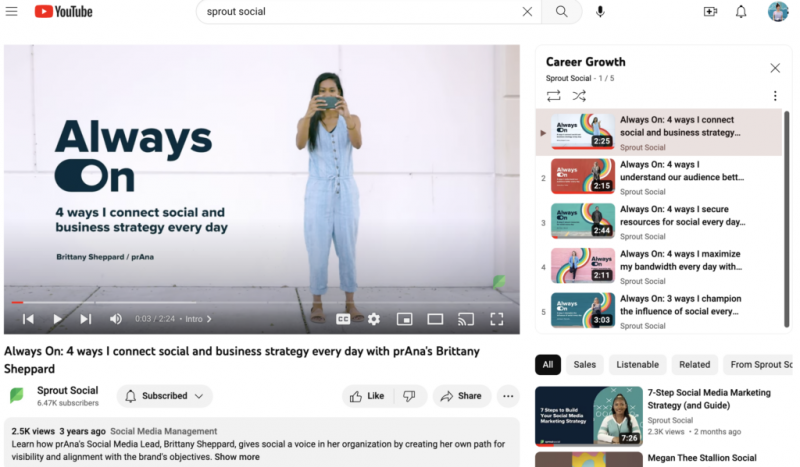
अन्य चैनलों पर अपनी YouTube सामग्री का क्रॉस-प्रचार करें
आपके अन्य चैनलों पर आपके मौजूदा दर्शक हैं। अपनी YouTube सामग्री को अपने सामाजिक चैनलों पर और सामाजिक से बाहर के चैनलों पर साझा करें—जैसे आपकी वेबसाइट, ब्लॉग और ईमेल न्यूज़लेटर्स में।
ऐसा करने से आपके मौजूदा दर्शकों को आपके नवोदित YouTube चैनल पर लाने में मदद मिलती है।
अपने एनालिटिक्स पर नजर रखें
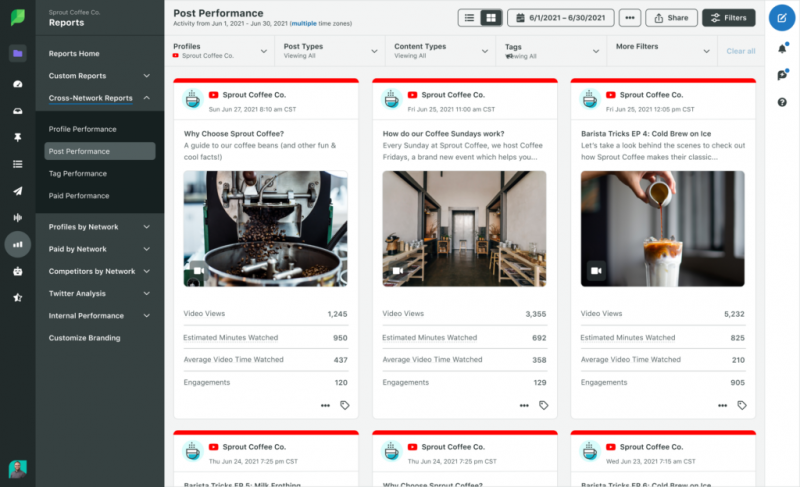
देखे जाने की औसत अवधि से लेकर फॉलोअर्स की संख्या तक, YouTube एनालिटिक्स आपको इस बात की गहरी समझ देता है कि कौन से वीडियो काम करते हैं और कौन से असफल होते हैं।
YouTube स्टूडियो में एनालिटिक्स टैब एनालिटिक्स की सोने की खान है। लेकिन एक उपकरण, जैसे स्प्राउट सोशल की YouTube रिपोर्ट , आपकी सामग्री के प्रदर्शन का अधिक अनुकूलित रूप प्रदान करता है।
अपना फ्री स्प्राउट ट्रायल शुरू करें
YouTube चैनल बनाने के तरीके के बारे में अपने ज्ञान का परीक्षण करें
YouTube चैनल बनाना सीखना केवल पहला चरण है। YouTube को मास्टर करने में समय लगता है।
इस मार्गदर्शिका में बताए गए सुझावों का पालन करने से, आपका चैनल कुछ ही समय में चालू और चालू हो जाएगा।
एक बार जब आप एक YouTube चैनल बना लेते हैं और आपके वीडियो चालू हो जाते हैं, तो आपका अगला कदम लोगों तक इसकी चर्चा पहुंचाना होता है। अपना चैनल बनाने के बाद, हमारा पूरा लेख पढ़ें अपने YouTube चैनल का प्रचार कैसे करें शब्द बाहर निकालने के लिए, और दृश्य ऊपर।
YouTube चैनल अक्सर पूछे जाने वाले प्रश्न
अपने दोस्तों के साथ साझा करें:


